Configuración de las asignaciones de campos de credenciales CSV en la nube
2026-04-23Última actualización
Para definir cómo fluyen los datos de credenciales entre los archivos CSV y Genetec ClearID™, los Administradores de Cuentas deben configurar las asignaciones de campos de sus credenciales.
En el portal web de ClearID, haga clic en Administración
> Sincronización de identidad.
Seleccione la configuración de CSV en la nube que desea configurar desde la lista.
En la sección de Asignaciones de credenciales, haga clic en .
Desde la lista Agregar código de instalación y número de tarjeta, seleccione el tipo de asignación y haga clic en Guardar.
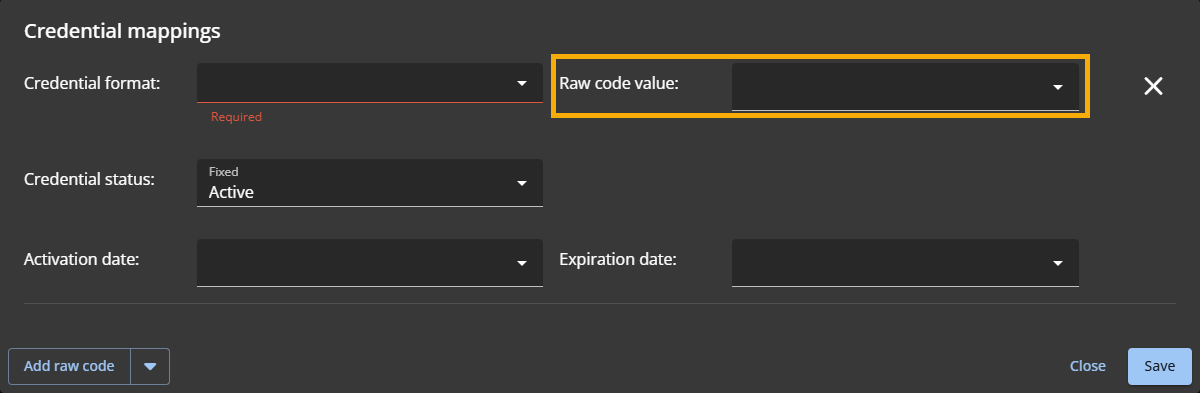
Agregar código sin formato
Asigna el valor del código sin procesar para las credenciales de la columna CSV correspondiente.
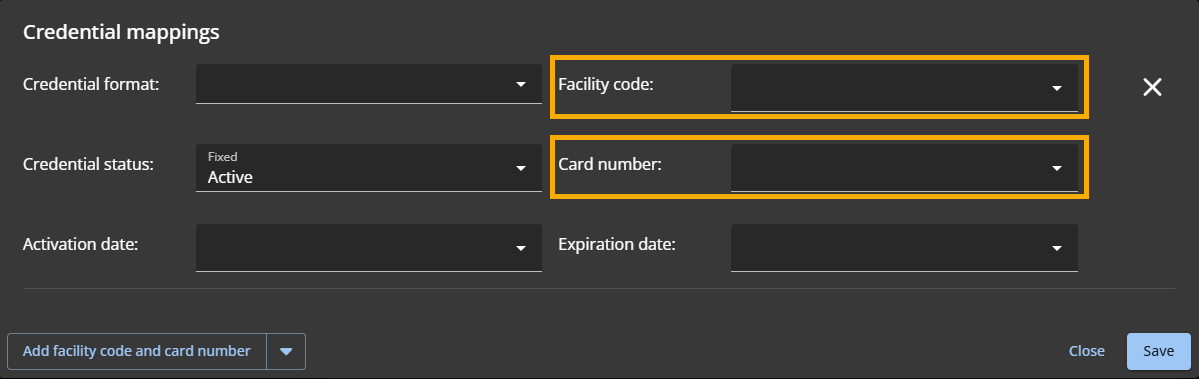
Agregar código de instalación y número de tarjeta
Asigna el código de instalación y el número de tarjeta para las credenciales de la columna CSV correspondiente.
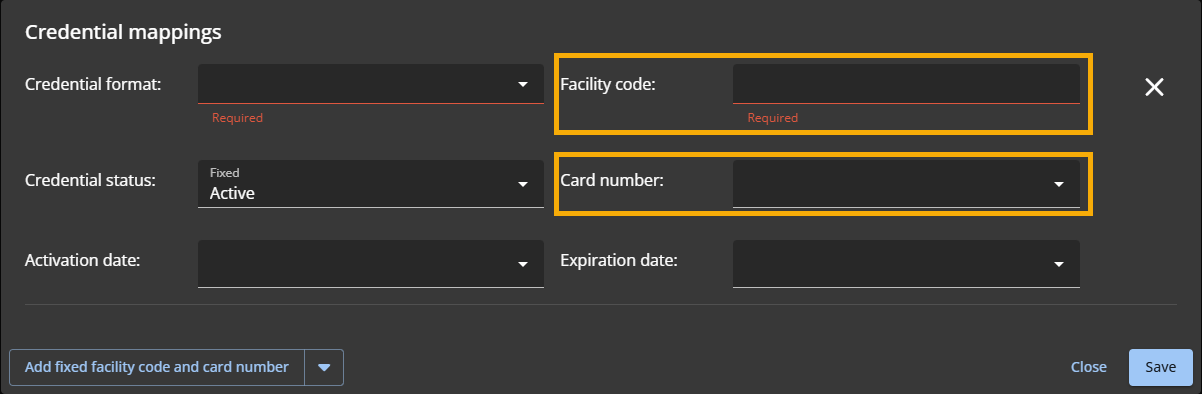
Agregar código de instalación fijo y número de tarjeta
Utiliza el código de instalación introducido y asigna el número de tarjeta para las credenciales de la columna CSV correspondiente.
En la lista de Formato de credencial , seleccione un formato de credencial compatible:
Estándar de 26 bits
HID H10306 de 34 Bits
HID H10302 37 bits
HID H10304 37 bits
HID Corporate 1000 35 bits
HID Corporate 1000 48 bits
CSN (32 bits)
Rellene los campos de asignación de instalaciones y tarjetas de acuerdo con el tipo de asignación seleccionado en el paso 4.
Código sin formato
En la lista de Código sin procesar, seleccione la columna CSV que corresponda al valor de su código sin procesar.
Código de instalación y número de tarjeta
En la lista Código de instalación, seleccione la columna CSV que corresponde al valor de su código de instalación.
En la lista de Número de tarjeta, seleccione la columna CSV que corresponde al valor de su número de tarjeta.
Código de instalación fijo y número de tarjeta
En el campo Código de instalación , ingrese su código de instalación fija.
En la lista de Número de tarjeta, seleccione la columna CSV que corresponde al valor de su número de tarjeta.
En la lista Fecha de activación, seleccione la columna CSV que corresponde al valor de la fecha de activación de la credencial.
En la lista Fecha de caducidad, seleccione la columna CSV que corresponde al valor de la fecha de caducidad de la credencial.
Haga clic en Guardar.
Después de que concluya
Si su archivo CSV utiliza un delimitador o un estándar de codificación no predeterminado, debe definir reglas de formato para que el agente pueda analizar el archivo de forma correcta.

 .
.