
Les champs personnalisés ne sont pas affichés dans Security Desk
2026-05-07Dernière mise à jour
Pour résoudre les cas où des champs de données spécifiques sont manquants dans les rapports ou les profils d'entités, vous pouvez vérifier les privilèges des utilisateurs et configurer les paramètres de visibilité des champs personnalisés dans Config Tool.
Privilèges utilisateur incorrects
Description de la cause : aucun champ personnalisé n’est affiché, car l’utilisateur ne dispose pas des privilèges requis.
Solution : ajoutez les privilèges requis.
- Sur la page d'accueil de Config Tool, ouvrez la tâche Gestion des utilisateurs.
- Sélectionnez l'utilisateur pertinent, puis cliquez sur l'onglet Privilèges.
-
Autoriser les privilèges suivants :
-
(Facultatif) Autoriser les privilèges de champ personnalisé suivants :
Champ personnalisé non configuré pour l’utilisateur ou le groupe d’utilisateurs
Description de la cause : l’affichage du champ personnalisé n’a pas été configuré pour l’utilisateur ou le groupe d’utilisateurs.
Solution : configurez l’affichage du champ personnalisé pour l’utilisateur ou le groupe d’utilisateurs.
- Sur la page d’accueil de Config Tool, ouvrez la tâche Système.
- Cliquez sur .
- Sélectionnez le champ personnalisé que l’utilisateur ne parvient pas à afficher.
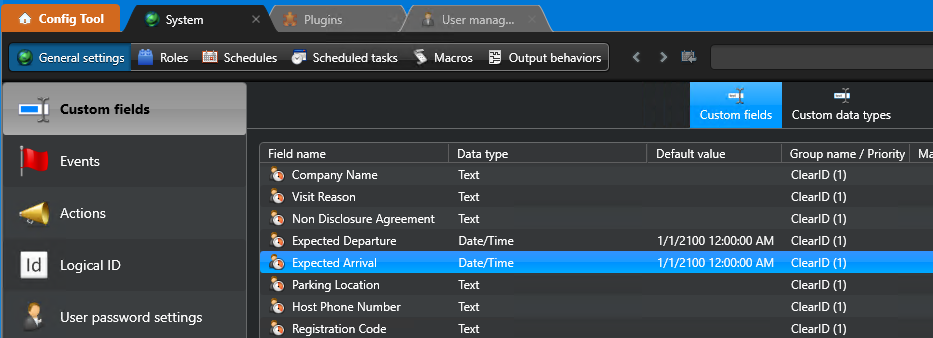
- Cliquez sur Modifier l’élément (
 ) pour modifier les paramètres du champ personnalisés.
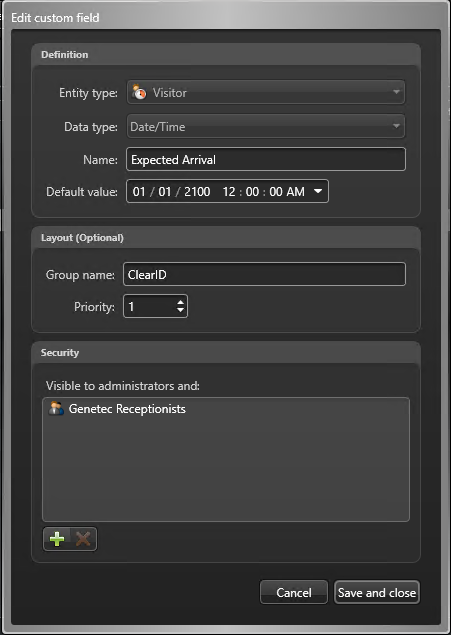
 - Dans la section Sécurité de la boîte de dialogue Modifier le champ personnalisé, cliquez sur Ajouter un élément (
 ).
). - Sélectionnez un utilisateur ou un groupe d’utilisateurs dans la liste et cliquez sur OK.
Dans l’exemple suivant, le champ personnalisé Arrivée prévue est configuré pour être visible par le groupe d’utilisateurs Réceptionnistes Genetec.
- Cliquez sur Enregistrer et fermer, puis sur Appliquer.