2026-05-05Dernière mise à jour
Pour gérer les demandes d’accès à un secteur, un Propriétaire de secteur, gestionnaire de secteur, Gestionnaire de rôle ou Superviseur doit examiner les approbations en attente. Il peut ensuite décider quelles demandes approuver.
Procédure
-
Cliquez sur .
-
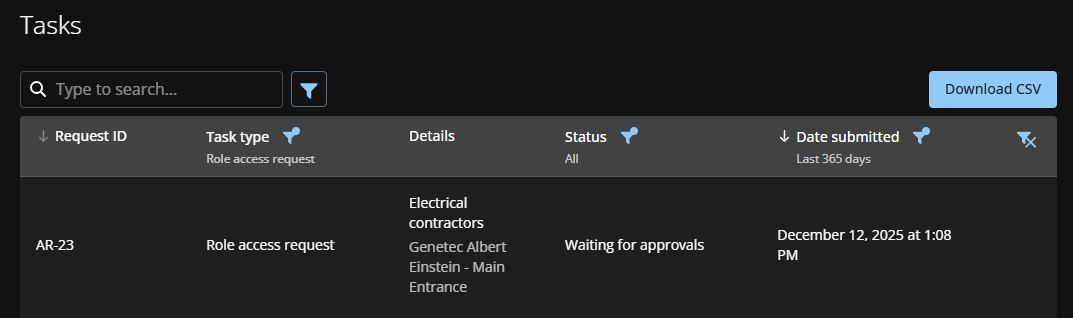
À partir de la liste État, filtrez les tâches à afficher :
- Tous
- Affiche toutes les tâches en attente ou terminées.
- En attente
- Affiche les tâches en attente d'approbation.
- Terminé
- Affiche les tâches terminées et leur état. Par exemple, approuvé, terminé, refusé ou annulé.
-
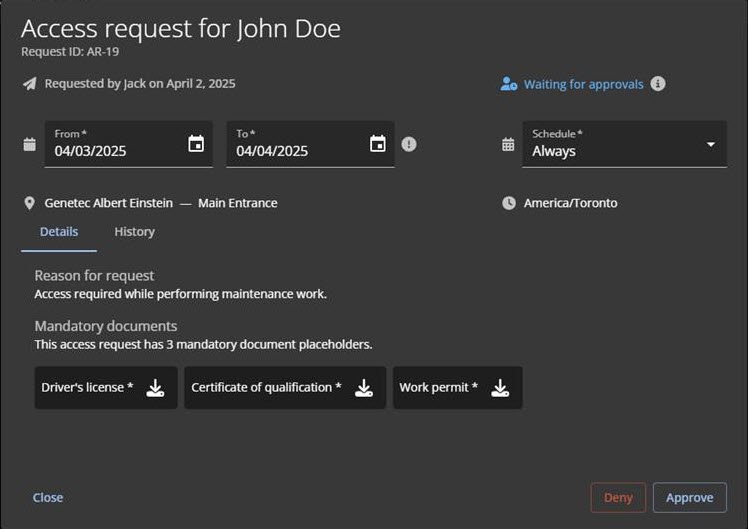
Cliquez sur une demande d’accès pour afficher ses détails.
-
Passez en revue les détails de la demande et apportez les modifications nécessaires.
Par exemple, vous pouvez modifier les dates liées à la fermeture d’un bureau ou le calendrier d’accès pour qu’il soit plus adapté.
-
(Facultatif) Dans le champ Histoire, décrivez les modifications que vous apportez à la demande d’accès.
-
Procédez de l'une des manières suivantes :
- Cliquez sur Approuver.
- Cliquez sur Refuser.
-
(Facultatif) Dans le champ Motif du refus, entrez pourquoi la demande a été refusée.
-
Cliquez sur Confirmer.
- Les employés ou les visiteurs peuvent accéder au secteur selon l’horaire spécifié.
- En cas de refus, les employés ou les visiteurs n'auront plus accès au secteur.