2026-08-05Dernière mise à jour
Pour empêcher la synchronisation des paramètres de groupe non pris en charge, vous devez désactiver la synchronisation des groupes Microsoft Entra ID dans l’application d’entreprise Microsoft Azure.
À savoir
Cette procédure s’adresse à l’équipe de déploiement de ClearID, votre service informatique ou les personnes responsables de l’administration Microsoft Entra ID dans votre organisation.
Procédure
-
Sur le portail Microsoft Azure, repérez et cliquez sur Applications d’entreprise.
-
Dans la section Applications d’entreprise, repérez votre application d’Intégration SCIM ClearID.
-
Dans la section Gérer, cliquez sur Provisionnement, puis à nouveau sur Povisionnement.
-
Développez la section Mappages de la page Provisionnement.
-
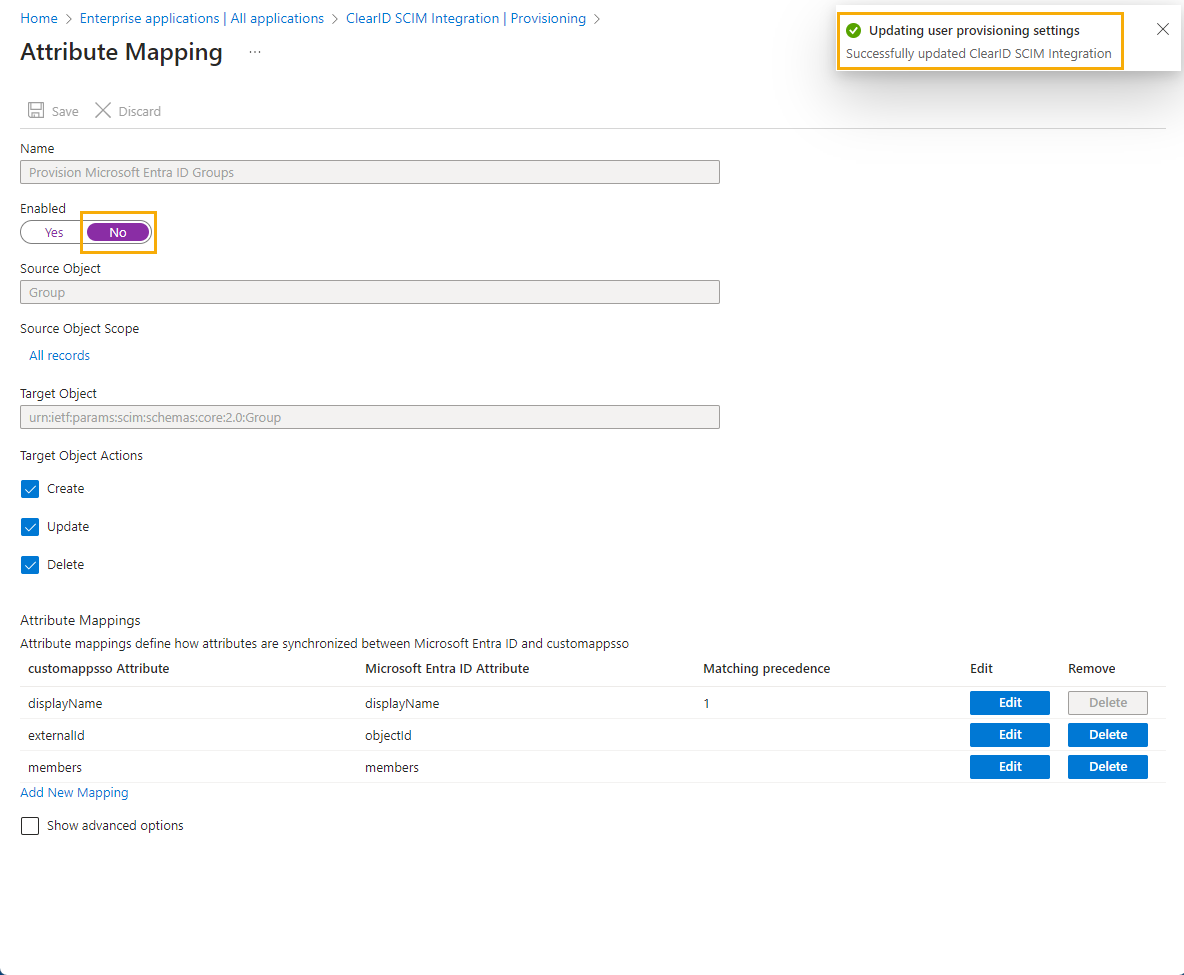
Cliquez sur Approvisionner les groupes Microsoft Entra ID.
-
Réglez le curseur Activé sur Non.
-
Cliquez sur Enregistrer puis cliquez sur Oui pour confirmer vos modifications.
-
Fermez la fenêtre et revenez à la page Provisionnement.
L’actualisation de la page peut prendre quelques instants.
Lorsque vous avez terminé
Définissez précisément comment les données des utilisateurs individuels circulent entre les deux systèmes en associant les attributs du schéma SCIM personnalisé de Genetec ClearIDMC.