Configurer les réglages de synchronisation de l’intégration SCIM ClearID
2026-08-14Dernière mise à jour
Pour déterminer les données d’identité qui sont synchronisées avec Genetec ClearIDMC, vous devez sélectionner les réglages de synchronisation adaptés et activer le provisionnement dans Microsoft Azure.
Avant de commencer
À savoir
Procédure
-
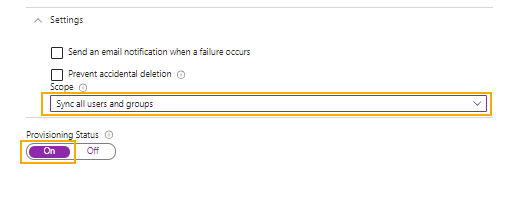
Si vous avez choisi Synchroniser tous les utilisateurs et groupes, dans la section Statut de provisionnement, réglez le curseur sur Activé et cliquez sur Enregistrer.
-
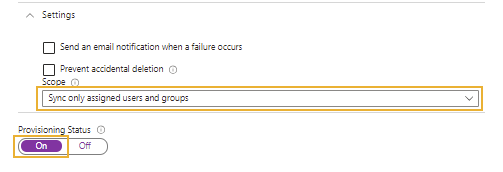
Si vous avez choisi Ne synchroniser que les utilisateurs et groupes affectés, paramétrez les options de provisionnement.
- Dans la barre de navigation à gauche, cliquez sur Utilisateurs et groupes.
- Cliquez sur Ajouter un groupe.
- Cliquez sur Aucun sélectionné, recherchez et sélectionnez le groupe désiré, et cliquez sur Sélectionner.
- Cliquez sur Affecter, et répétez pour chaque groupe que vous souhaitez ajouter.
- Revenez à la page Provisionnement et cliquez sur Paramètres.
- Dans la section Statut de provisionnement, réglez le curseur sur Activé et cliquez sur Enregistrer.