2026-08-14Dernière mise à jour
Pour synchroniser les attributs d’identité à l’aide de l’intégration SCIM, vous devez fournir des identifiants de connexion dans Microsoft Entra ID.
À savoir
Cette procédure s’adresse à l’équipe de déploiement de ClearID, votre service informatique ou les personnes responsables de l’administration Microsoft Entra ID dans votre organisation.
Procédure
-
Sur le portail Microsoft Entra ID, repérez et cliquez sur Applications d’entreprise.
-
Dans la section Applications d’entreprise, repérez votre application d’Intégration SCIM ClearID.
-
Dans la section Gérer, cliquez sur Provisionnement, puis cliquez de nouveau sur Provisionnement.
-
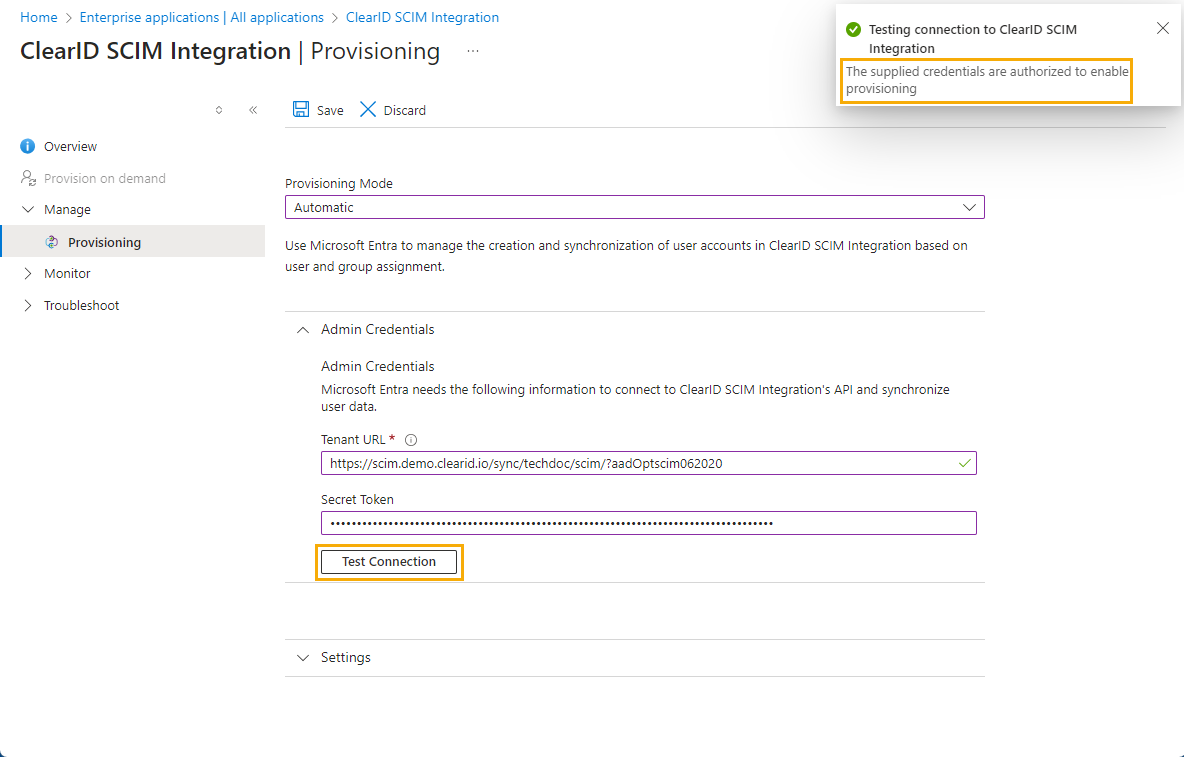
Dans la liste Mode de provisionnement, sélectionnez Automatique et développez la section Identifiants d’administrateur.
-
Dans l’onglet Intégration SCIM du portail ClearID, repérez la section URL de point de terminaison et cliquez sur Copier dans le presse-papier en regard du fournisseur d’identité Microsoft Entra ID.
-
Revenez sur la page Provisionnement de Microsoft Entra ID et collez l’URL dans le champ URL de locataire.
L’URL de point de terminaison sert à connecter ClearID aux systèmes d’authentification SCIM et à Microsoft Entra ID.
-
Dans l’onglet Intégration SCIM du portail ClearID, repérez la section Générer la clé et cliquez sur Copier dans le presse-papiers.
-
Revenez sur la page Provisionnement de Microsoft Entra ID et collez la clé dans le champ Jeton secret.
La clé SCIM sert à authentifier votre application auprès de Entra ID.
-
Cliquez sur Tester la connexion.
-
Cliquez sur Enregistrer.
Une notification de mise à jour réussie doit apparaître dans le coin supérieur droit de l’écran.
Lorsque vous avez terminé
Configurez Microsoft Entra ID pour qu’il n’envoie que les types de données pris en charge en désactivant explicitement le paramètre de synchronisation de groupe par défaut.