
Accorder l’accès automatique aux secteurs
2026-08-10Dernière mise à jour
Pour accorder automatiquement aux personnes l’accès à des secteurs regroupés logiquement, un administrateur Security Center ou un intégrateur système peut créer des secteurs imbriqués pour Genetec ClearIDMC dans Security Center.
Avant de commencer
- Planifiez la façon dont les secteurs doivent être regroupés avant la configuration.
À savoir
- Si vous modifiez l’horaire d’un secteur imbriqué, vous devez reconfigurer les règles d’accès.
- Les secteurs imbriqués qui utilisent les options Règles d’accès dans la section Relations de la page secteur pour hériter de l’accès requis.
- Vous pouvez créer des secteurs imbriqués afin d’ajouter des relations de règles d’accès pour un maximum de trois secteurs associés logiquement. Il n’est pas recommandé d’imbriquer plus de trois secteurs.
- Lorsqu’une demande d’accès est reçue pour un secteur qui appartient à un groupe de secteurs, l’accès est accordé automatiquement en fonction des relations configurées pour les secteurs.
Procédure
-
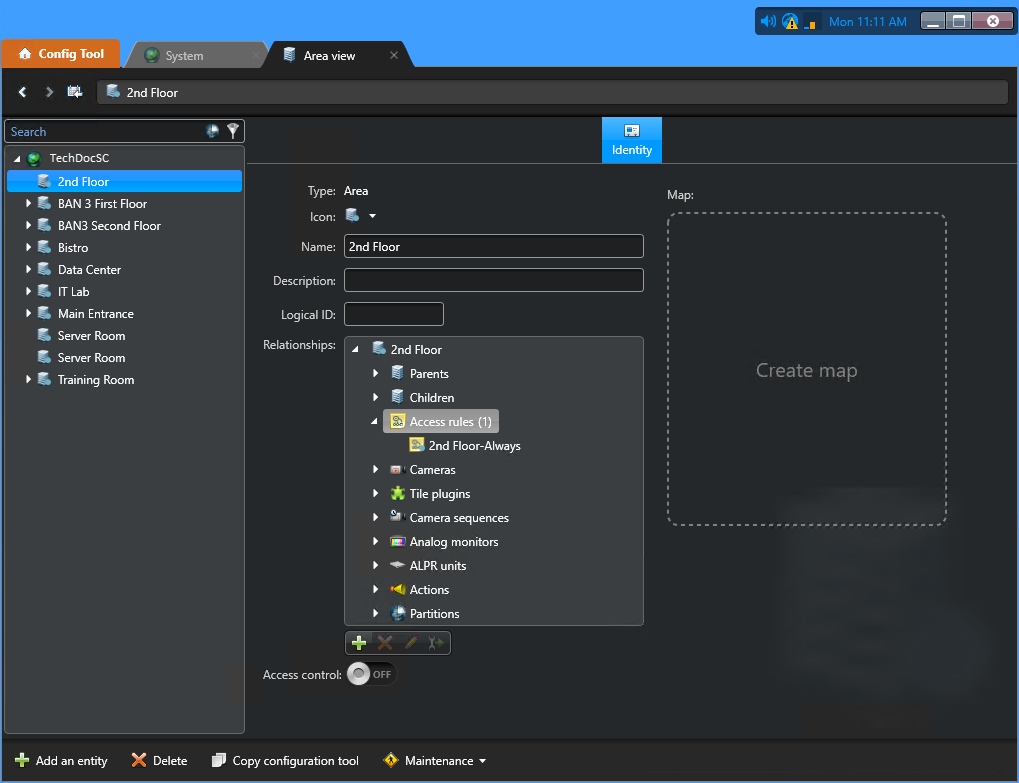
Cliquez sur un secteur dans l’arborescence des entités.
-
Dans la section Relations de l’onglet Identité, cliquez deux fois sur Règles d’accès.
-
Cliquez sur Insérer un élément (
 ) et sélectionnez les règles d’accès avec les horaires requis.
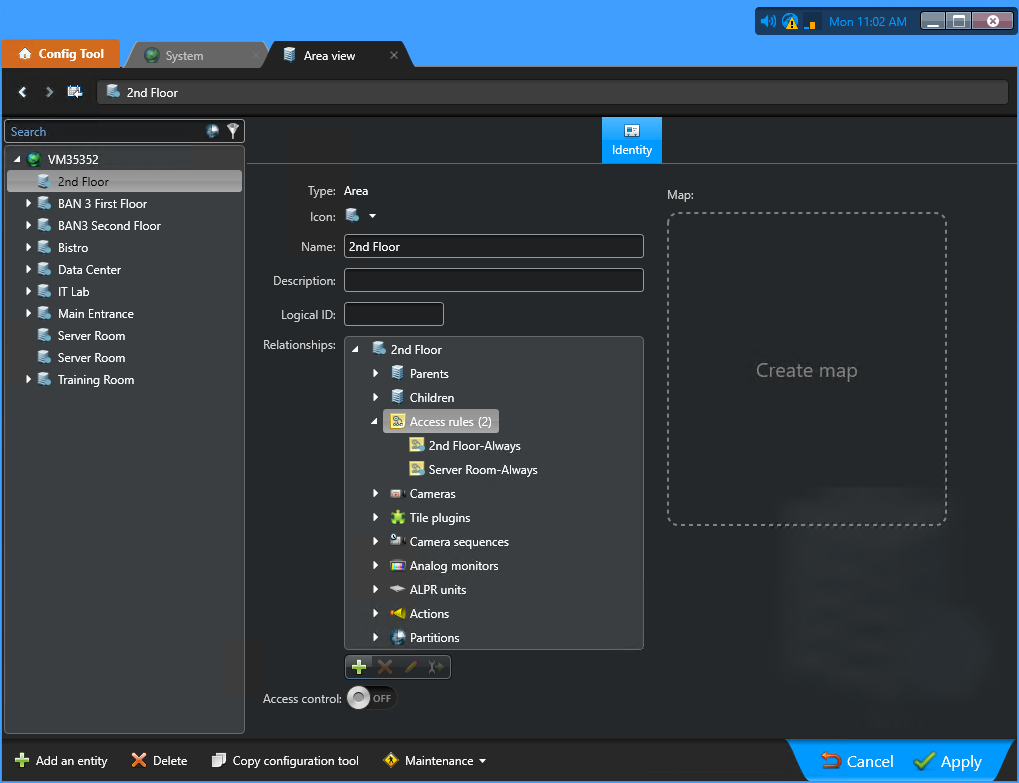 Dans cet exemple, toute personne ayant accès à la salle des serveurs a également automatiquement accès au 2e étage.
-
Cliquez sur Insérer un élément (