Configurer les correspondances de champs d'identifiants CSV dans le cloud
2026-04-23Dernière mise à jour
Pour définir comment les données d’identifiants circulent entre les fichiers CSV et Genetec ClearIDMC, les administrateurs de compte doivent configurer vos correspondances de champs d’identifiants.
Sur le portail Web ClearID, cliquez sur Administration
> Synchronisation des identités.
Sélectionnez la configuration CSV dans le cloud que vous souhaitez configurer dans la liste.
Dans la section Correspondances d’identifiants, cliquez sur .
Depuis la liste Ajouter le code d'installation et le numéro de carte, sélectionnez le type de correspondance et cliquez sur Enregistrer.
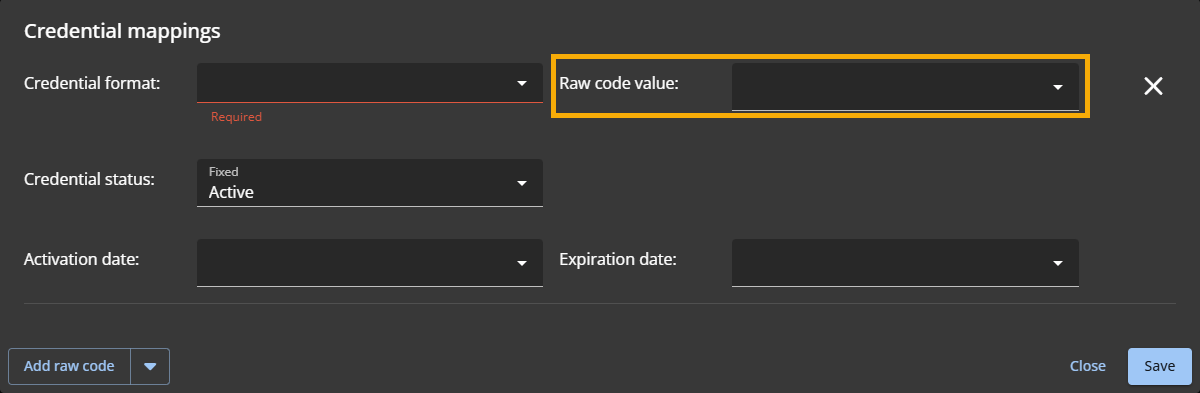
Ajouter un code brut
Appliquer la valeur de code brut pour les identifiants à partir de la colonne CSV correspondante.
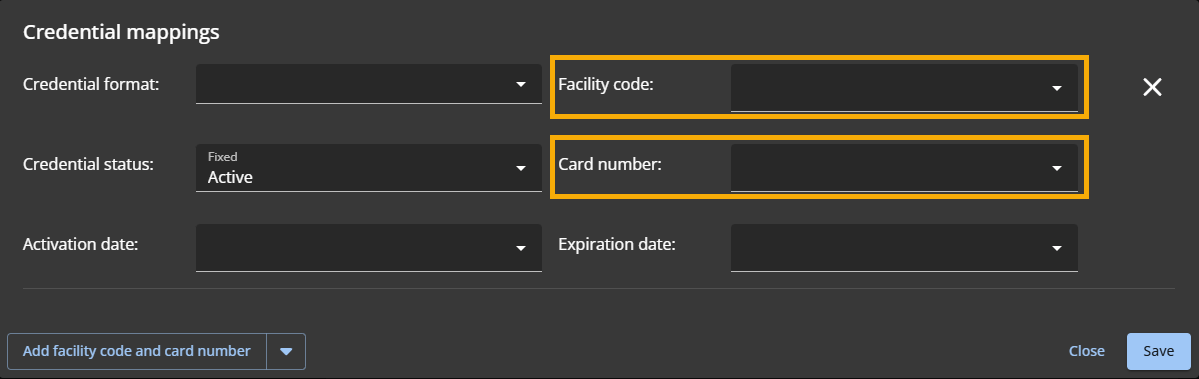
Ajouter un code d'installation et un numéro de carte
Appliquer le code d'installation et le numéro de carte des identifiants à partir de la colonne CSV correspondante.
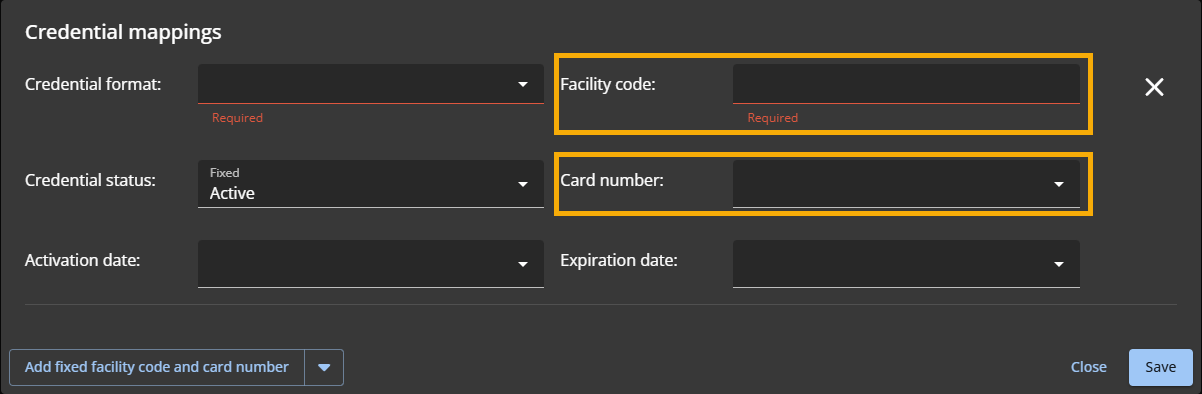
Ajouter un code d'installation et un numéro de carte fixe
Utiliser le code d'installation saisi et cartes le numéro de la carte pour les identifiants de la colonne CSV correspondante.
Depuis la liste Format d’identifiant sélectionnez un format d’identifiant pris en charge :
Standard 26 bits
HID H10306 34 Bits
HID H10302 37 bits
HID H10304 37 Bits
HID Corporate 1000 35 bits
HID Corporate 1000 48 bits
CSN (32 bits)
Remplissez les champs de mappage du code d’installation et du numéro de carte selon le type de mappage sélectionné à l’étape 4.
Code brut
Depuis la liste Code brut, sélectionnez la colonne CSV qui correspond à votre valeur de code brut.
Code d’installation et numéro de carte
Depuis la listeCode d'installation, sélectionnez la colonne CSV qui correspond à la valeur de votre code d'installation.
Depuis la liste numéro de carte, sélectionnez la colonne CSV qui correspond à la valeur de votre numéro carte.
Code d’installation fixe et numéro de carte
Dans le champ Code d'installation, saisissez votre code d'installation fixe.
Depuis la liste numéro de carte, sélectionnez la colonne CSV qui correspond à la valeur de votre numéro carte.
Depuis la liste Date d'activation, sélectionnez la colonne CSV qui correspond à la valeur de date d'activation de l'identifiant.
Depuis la liste Date d'expiration, sélectionnez la colonne CSV qui correspond à la valeur de date d'expiration de l'identifiant.
Cliquez sur Enregistrer.
Lorsque vous avez terminé
Si votre fichier CSV utilise un délimiteur ou une norme d’encodage différente de celle par défaut, vous devez définir des règles de formatage pour que l’agent puisse analyser correctement le fichier.

 .
.