2026-04-29Dernière mise à jour
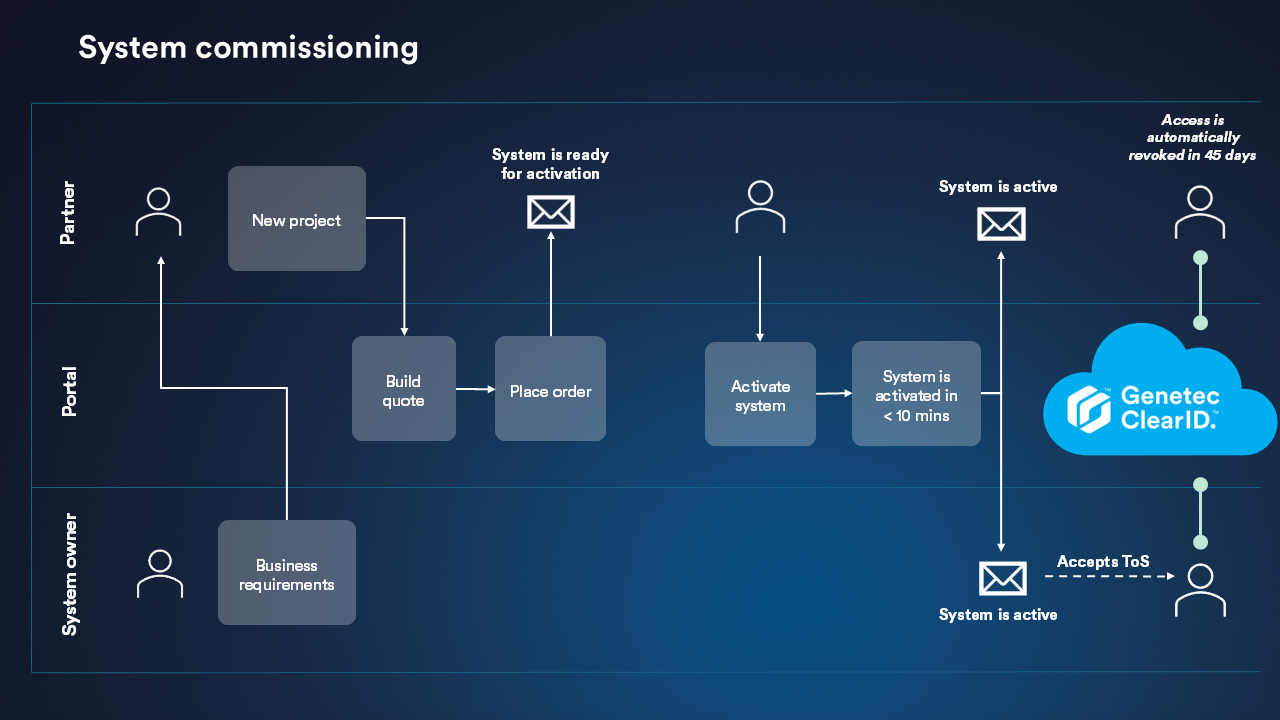
Pour déployer une nouvelle instance de Genetec ClearIDMC pour une organisation, vous devez mettre en service le système en passant une commande, en activant le service et en complétant la configuration initiale.
À savoir
- Cette procédure s'adresse aux partenaires de distribution ou aux acheteurs.
- Le module externe ClearID doit être intégré à un système Security Center.
Procédure
-
Mise en service d’un nouveau système :
-
Passez en revue les exigences de l’entreprise.
-
Établissez un devis.
-
Passez une commande.
- Lorsque vous passez une commande, spécifiez le propriétaire du système de l'utilisateur final.
- Le propriétaire du système représente l'organisation de l'utilisateur final et est responsable de l'acceptation de nos conditions d'utilisation.
- Lors du traitement d'une commande, le partenaire ou l'acheteur reçoit un e-mail l'invitant à activer le système.
-
Activez le système en cliquant sur le lien dans l'e-mail d'activation.
Si, en tant qu'acheteur, vous n'êtes pas impliqué dans l'activation du système, configurez un administrateur :
-
Connectez-vous au portail des abonnements.
-
Cliquez sur l'onglet Membres et sur Ajouter un membre.
-
Entrez les détails du membre et sélectionnez Administrateur.
-
Sélectionnez Envoyez une invitation au membre maintenant.
-
Cliquez sur Ajouter un membre.
Si vous êtes un administrateur assigné, activez le système :
-
Connectez-vous au portail des abonnements.
-
Cliquez sur le bouton Activer et suivez les instructions.
-
Cliquez sur Activer le système.
Une fois le système activé, le propriétaire du système, généralement l'utilisateur final, reçoit un e-mail l'invitant à se connecter au portail ClearID où il peut accepter les conditions d'utilisation.
-
Connectez-vous à ClearID et acceptez nos conditions d'utilisation.
L’administrateur du système de l’utilisateur final précisé sur la commande doit se connecter et accepter les conditions d’utilisation. Si cette étape n’est pas terminée, les utilisateurs affectés ne peuvent pas se connecter.
-
Une fois les conditions d'utilisation acceptées, configurez votre système :