2026-06-11Dernière mise à jour
Pour mettre à jour les informations des utilisateurs à la suite de changements de personnel ou pour gérer les états d’activation des comptes, un administrateur de compte peut modifier les identités dans Genetec ClearIDMC.
À savoir
- Seulement les Administrateurs de comptes, les superviseur, les identités ou les rôles disposant des autorisations requises, peuvent modifier des identités.
- Seul un Administrateur de compte peut supprimer les identités.
IMPORTANT : Si vous mettez à jour des identités synchronisées avec une source de données externe, vos modifications peuvent être écrasées par la synchronisation.
Procédure
-
Depuis la page d’accueil, cliquez sur .
-
Cliquez sur le menu déroulant et sélectionnez une option :
- Actif
- Affiche les identités actives.
- Inactif
- Affiche les identités inactives.
- Tout
- Affiche toutes les identités actives et inactives.
-
Dans le champ Rechercher, saisissez vos critères de recherche et appuyez sur entrée.
-
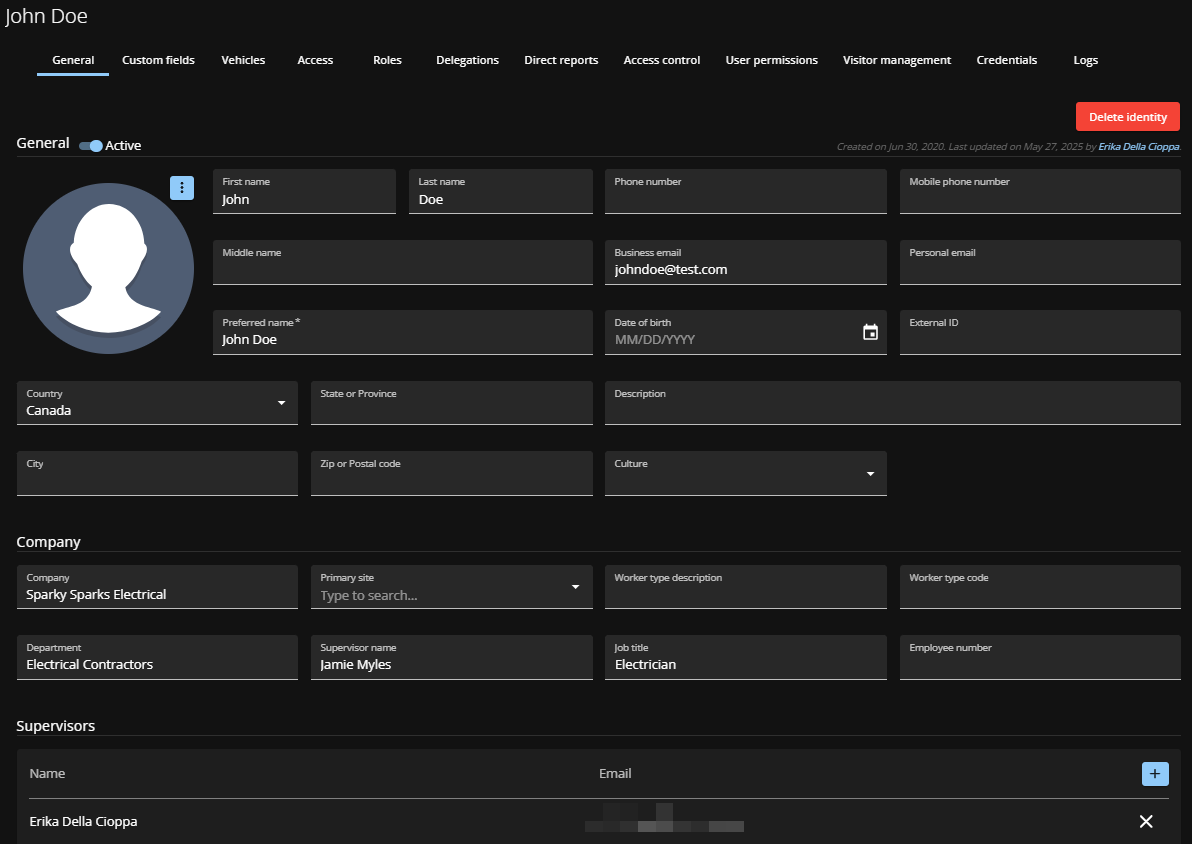
Sélectionnez une identité dans la liste pour afficher les détails de l’identité.
-
Modifiez les paramètres, ou désactivez ou activez une identité selon vos besoins.
Par exemple, à la suite d’une modification de l’intitulé du poste, du service, de l’entreprise, des superviseurs, des informations personnelles, et ainsi de suite.
Vous pouvez enregistrer jusqu’à trois véhicules par identité dans l’onglet véhicules. Les champs Type, Marque et Modèle sont obligatoires. Les numéros de plaque d’immatriculation sont synchronisés avec Security Center en tant qu’identifiants de plaque d’immatriculation. Si vous ne souhaitez pas créer d’identifiants de plaque d’immatriculation, laissez le champ Plaque d’immatriculation vide.
-
Cliquez sur Enregistrer.