Pour assurer la conformité en matière de sécurité et la préparation aux audits, les Propriétaires du site peuvent configurer des examens d’accès aux secteurs pour qu’ils se produisent à intervalles réguliers. Vous pouvez également démarrer un examen d’accès de secteur manuellement en cas de besoin.
Avant de commencer
Vérifiez que le site ne fait pas déjà partie d’un autre examen.
À savoir
Les Propriétaires de sites peuvent planifier une analyse pour un ou plusieurs secteurs d’un site.
Procédure
Sur la page d’accueil, cliquez sur Organisation > Examens d’accès.
Cliquez sur Planifier un examen d’accès.
Dans la boîte de dialogue Sélectionner le type d’examen, sélectionnez Examen d’accès de secteur.
Dans la boîte de dialogue Configuration de l’examen d’accès de secteur, entrez un nom pour votre examen d’accès de secteur.
Recherchez ou sélectionnez le site pour l’examen.
Recherchez ou sélectionnez les secteurs à inclure.
(Facultatif) Sélectionnez l’option Générer des examens d’accès de rôle pour en déclencher un automatiquement lorsqu’un examen d’accès planifié est déclenché.
Ce paramètre est activé par défaut et crée des examens d’accès de rôle pour tous les rôles ayant accès aux secteurs sélectionnés. Vous pouvez également planifier des examens d'accès aux rôles de manière indépendante.
(Facultatif) Sélectionnez l’option Activer la vérification des examens pour ajouter un examen de deuxième niveau à l’examen d’accès, et saisissez les noms de vos vérificateurs.
Vous pouvez ajouter jusqu’à 20 vérificateurs dans le champs Vérificateurs. Un seul vérificateur de la liste est requis pour terminer la vérification de l’examen d’accès.
Sélectionnez la fréquence de l’horaire d’analyse dont vous avez besoin.
Pour assurer votre conformité en matière de sécurité et votre préparation aux audits, planifiez vos examens d’accès de site afin de les déclencher automatiquement le jour, la semaine ou le mois précédant les audits ou les contrôles de sécurité du site.
Vous pouvez lancer manuellement un examen d’accès en sélectionnant la plage horaire Maintenant. En général, les examens d’accès manuels sont utilisés pour tester les examens avant qu’ils ne soient planifiés afin de vérifier que tous les participants sont correctement définis, ou pour forcer un examen après un incident.
Les options affichées varient en fonction de la fréquence sélectionnée.
Sélectionnez le moment où déclencher les examens d’accès de site :
Tous les ans
Sélectionnez un jour et un ou plusieurs mois.
Tous les mois
Sélectionnez un jour.
Toutes les semaines
Sélectionnez un ou plusieurs jours de la semaine.
Sélectionnez l’heure de l’examen.
Le fuseau horaire du site est utilisé pour tous les examens de temps planifiés.
(Facultatif) Ajouter des détails dans le champ Notes.
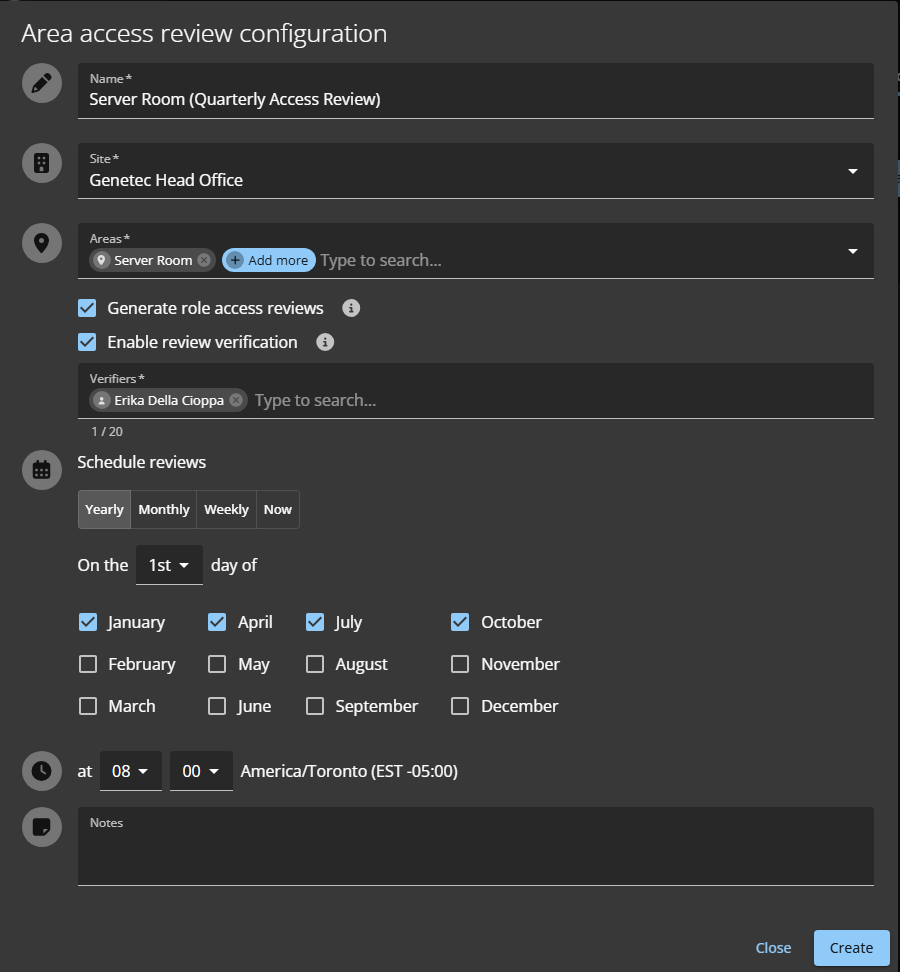
Un examen pour une salle de serveurs planifié pour avoir lieu Tous les ans à intervalles trimestriels, le premier du mois à 8 heures. L’examen générera un examen d’accès de rôle et nécessite une vérification.
Les examens d’accès planifiés pour Maintenant n’apparaissent pas sur la page Examens d’accès planifiés. Ils sont affichés immédiatement dans la vue Mes tâches des examinateurs concernés.
Cliquez sur Créer.
Les examens d’accès planifiés sont affichés sur la page Examens d’accès.
(Facultatif) Cliquez sur Télécharger CSV et suivez les instructions de votre navigateur pour enregistrer une copie de la liste d'examens d'accès planifiés.
(Facultatif) Cliquez sur un examen d’accès de secteur dans la liste pour afficher les détails de la planification.
Pour afficher tous les examens d’accès, cliquez sur Accéder au rapport des examen d’accès.
Exemple
Lorsque vous avez terminé
À l'heure planifiée, le propriétaire du site ou le propriétaire de secteur doit effectuer l'exame d'accès.

 Les examens d’accès planifiés pour Maintenant n’apparaissent pas sur la page Examens d’accès planifiés. Ils sont affichés immédiatement dans la vue Mes tâches des examinateurs concernés.