2026-09-03Dernière mise à jour
Pour définir comment les données d’identifiants circulent entre Okta et Genetec ClearIDMC
, vous devez configurer vos mappages d’identifiants.
À savoir
Vous devez être un administrateur de compte pour configurer les mappages d’identifiants Okta.
Procédure
-
Dans la section Gestion des accès de la barre latérale, cliquez sur .
-
Sélectionnez la configuration Okta que vous souhaitez paramétrer.
-
Dans la section Correspondances d’identifiants, cliquez sur
 .
.
-
Depuis la liste Ajouter le code d’installation et le numéro de carte, sélectionnez le type de mappage.
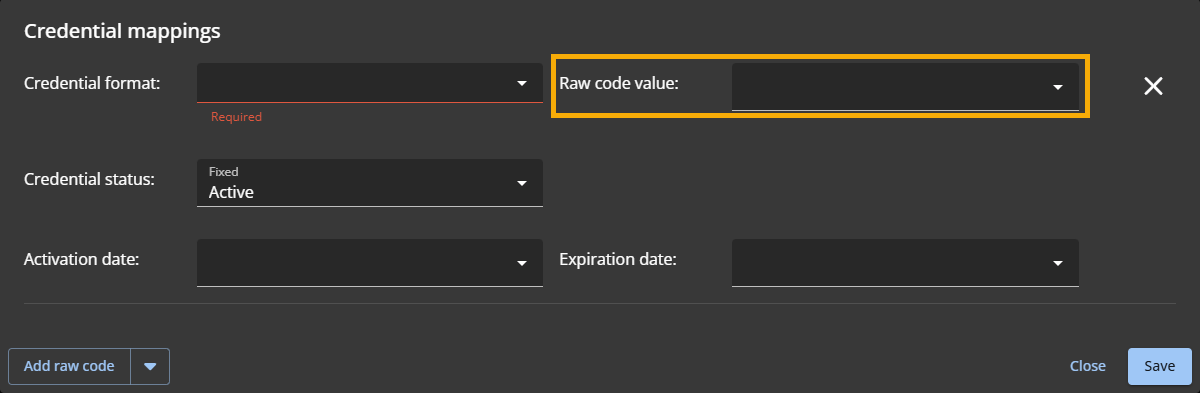
- Code brut
- Mappage d’une seule valeur d’identifiant brute.
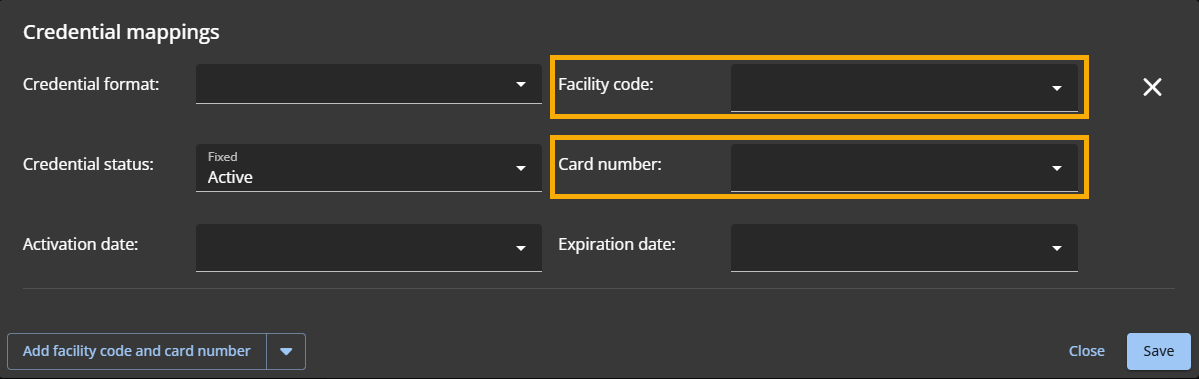
- Code d’installation et numéro de carte
- Fait correspondre les deux valeurs des attributs Okta.
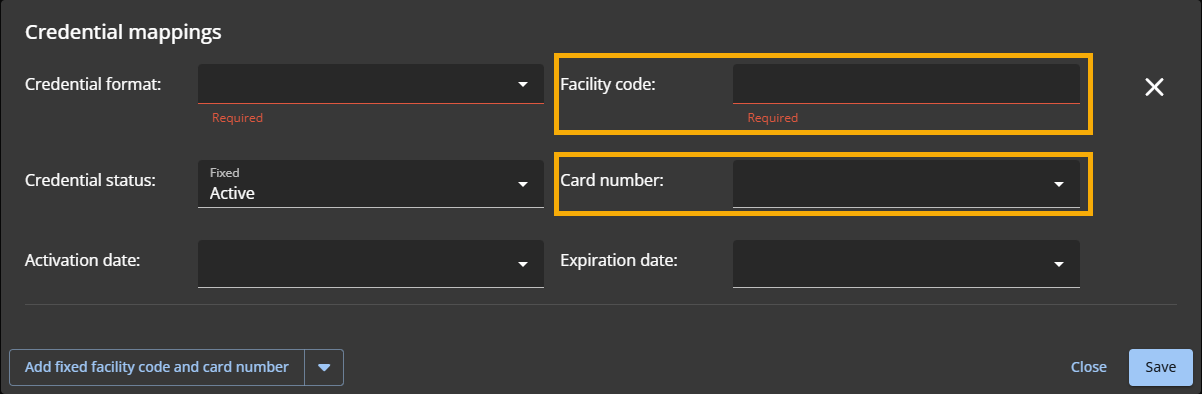
- Code d’installation fixe et numéro de carte
- Utilise un code d’installation fixe et associe le numéro de carte provenant d’Okta.
-
Depuis la liste Format d’identifiant sélectionnez un format d’identifiant pris en charge :
- Standard 26 bits
- HID H10306 34 bits
- HID H10302 37 bits
- HID H10304 37 bits
- HID Corporate 1000 35 bits
- HID Corporate 1000 48 bits
- CSN (32 bits)
-
Complétez les champs de mappage en fonction du type de mappage :
- Code brut
- Sélectionnez l’attribut Okta pour le code brut.
- Code d’installation et numéro de carte
- Sélectionnez l’attribut pour chacun : code de l’installation et numéro de carte.
- Code d’installation fixe et numéro de carte
-
- Entrez le code de l’installation fixe.
- Sélectionnez l’attribut pour le numéro carte.
-
Dans la liste Date d’activation, sélectionnez l’attribut Okta qui correspond à la valeur de date d’activation de la carte d’identification.
-
Dans la liste Date d’expiration, sélectionnez l’attribut Okta qui correspond à la valeur de date d’expiration de l’identifiant.
-
Cliquez sur Enregistrer.
Lorsque vous avez terminé
Définissez vos règles de synchronisation et déclenchez la synchronisation initiale pour importer vos utilisateurs dans Genetec ClearIDMC
.
