Configurer les réglages de gestion Microsoft Entra ID
2026-04-28Dernière mise à jour
Pour contrôler quand et comment les informations sont synchronisées entre Microsoft Entra ID et Genetec ClearIDMC, vous pouvez configurer les réglages de gestion sur le portail ClearID.
Vous devez être un Administrateur de comptes pour configurer les réglages de gestion de la synchronisation Microsoft Entra ID dans ClearID.
Procédure
Sur le portail Web ClearID, cliquez sur Administration
> Synchronisation des identités.
Sélectionnez la configuration Microsoft Entra ID que vous souhaitez configurer.
Dans le Gestion dans la section configuration, modifiez les réglages de synchronisation selon vos besoins :
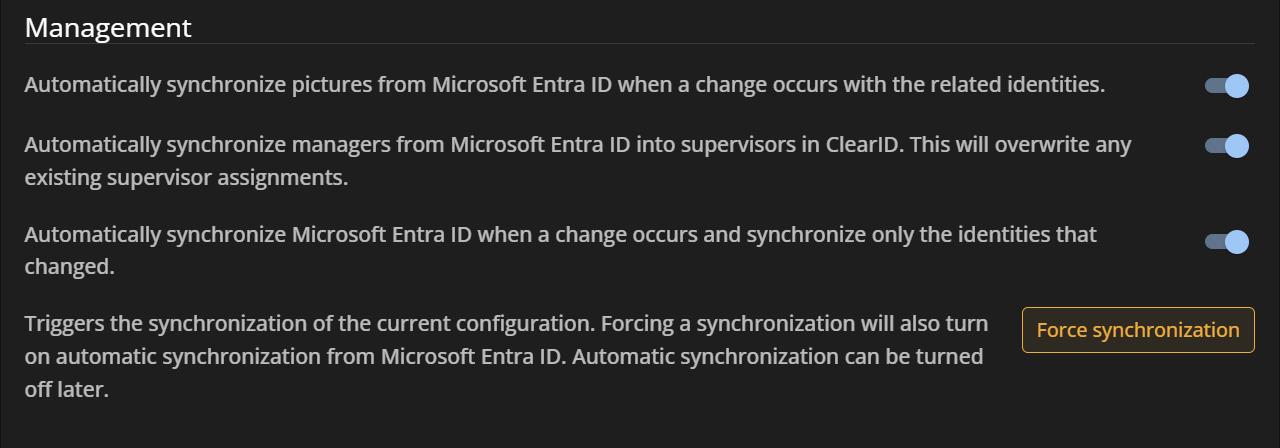
Synchroniser les photos
Synchronisez les images de Microsoft Entra ID lorsque les données d’identité changent.
Synchroniser les gestionnaires
Mappez les gestionnaires Entra ID aux superviseurs ClearID. Les affectations de superviseurs existantes seront remplacées.
Synchronisation automatique
Activez la synchronisation en temps réel pour les modifications d’identité. Seules les identités modifiées sont mises à jour.
Cliquez sur Forcer la synchronisation pour forcer la synchronisation initiale entre Microsoft Entra ID et ClearID.
Lorsque vous forcez la synchronisation, le système commence un processus de synchronisation complet, qui peut prendre un certain temps. Cette action active également la synchronisation automatique.
La synchronisation automatique maintient ClearID à jour en synchronisant les modifications apportées aux champs d’identité dans Microsoft Entra ID. Cependant, il ne synchronise pas les modifications si seule l’image de l’identité est mise à jour.
Vous pouvez désactiver la synchronisation automatique ultérieurement si nécessaire, par exemple à des fins de dépannage.
Lorsque vous avez terminé
Vérifiez que vos utilisateurs et identifiants ont été synchronisés avec succès et résolvez d’éventuelles erreurs.